Nível 2 · passo a passo
Tutorial da prática ao vivo
Deixe esta página aberta ao lado do Claude e siga os números. Os prints são da tela do Claude: compare com a sua. Chegou agora? Comece pela Etapa 0.
A trilha
Uma skill por vez, sempre nesta ordem
O que uma entrega, a próxima usa. Clique numa etapa para abrir.
Se o Euriler te chamarCompartilhar a tela no ZoomPara ele ver a sua tela e destravar ao vivo.
Entre na sala do workshop pelo Zoom, no computador.
Na sua vez, levante a mão no botão de baixo.
Quando a equipe liberar, ligue o microfone.
Clique na seta de Compartilhar, escolha Tela inteira e confirme.
Para parar, clique em Interromper compartilhamento.
No Mac, o Zoom pode pedir permissão para gravar a tela. Autorize em Ajustes do Sistema e reabra o Zoom.
Etapa 0 · Antes da primeira skillPreparando a práticaVocê recebe: O projeto criado e as skills instaladasLote 2 trancado
Primeiro criar o projeto onde a prática acontece, depois instalar as skills no seu Claude e aprender a alimentar o contexto do projeto. Clique em cada passo para abrir.
0 de 3 passos feitos
Passo 1Criar o projeto no Claude
No menu da esquerda, clique em Projetos.
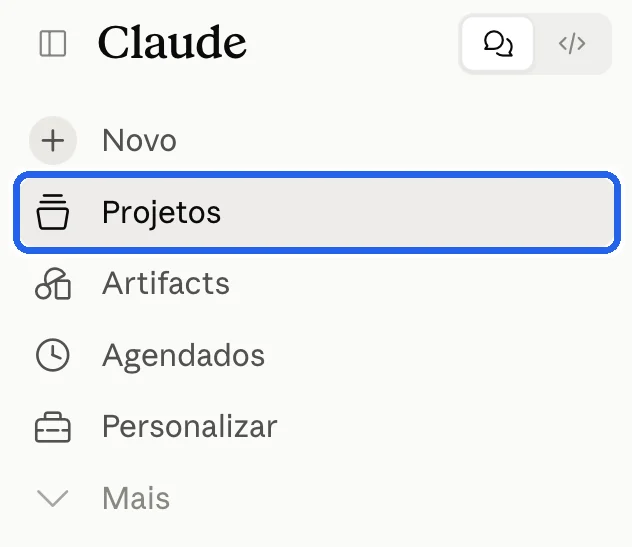
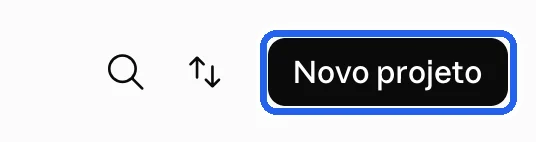
Clique em Novo projeto, no alto, à direita.
Escreva o nome Workshop Marketing com IA Autônoma e clique em Criar projeto.
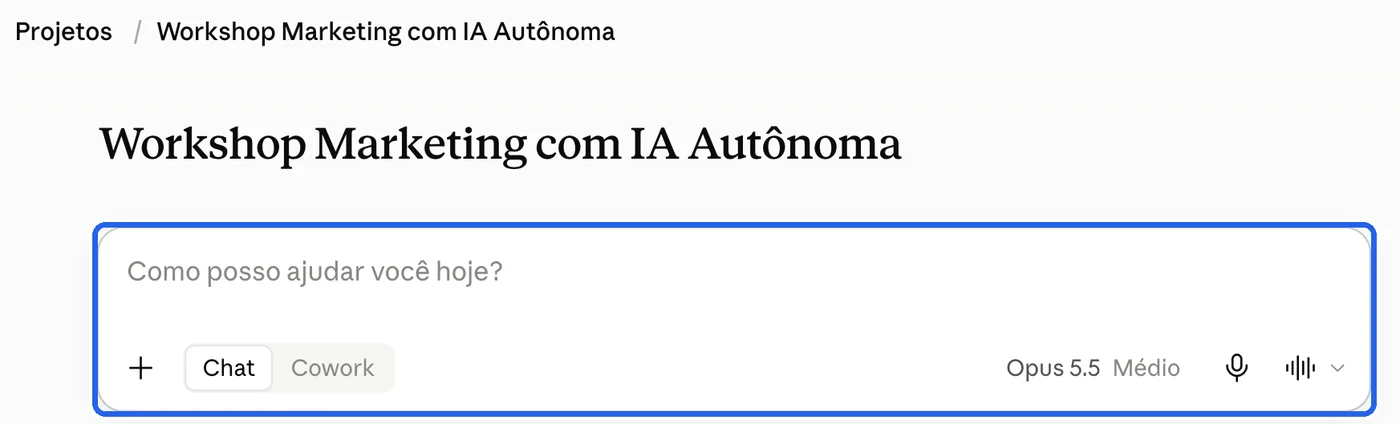
Workshop Marketing com IA Autônoma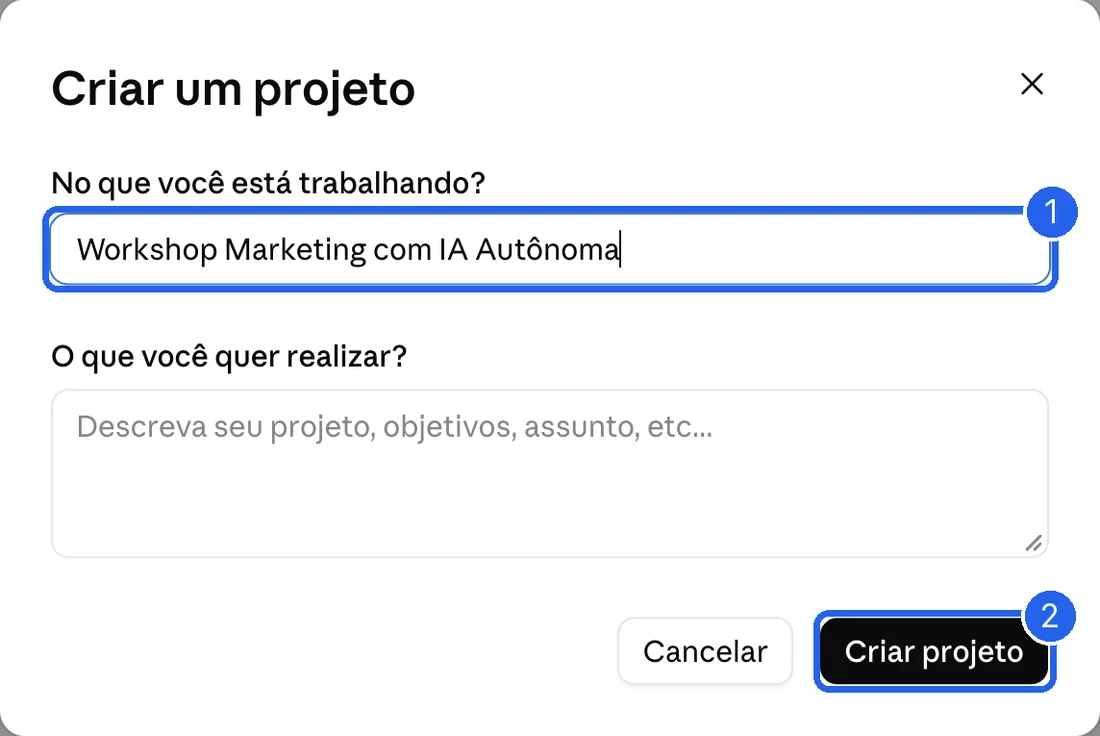
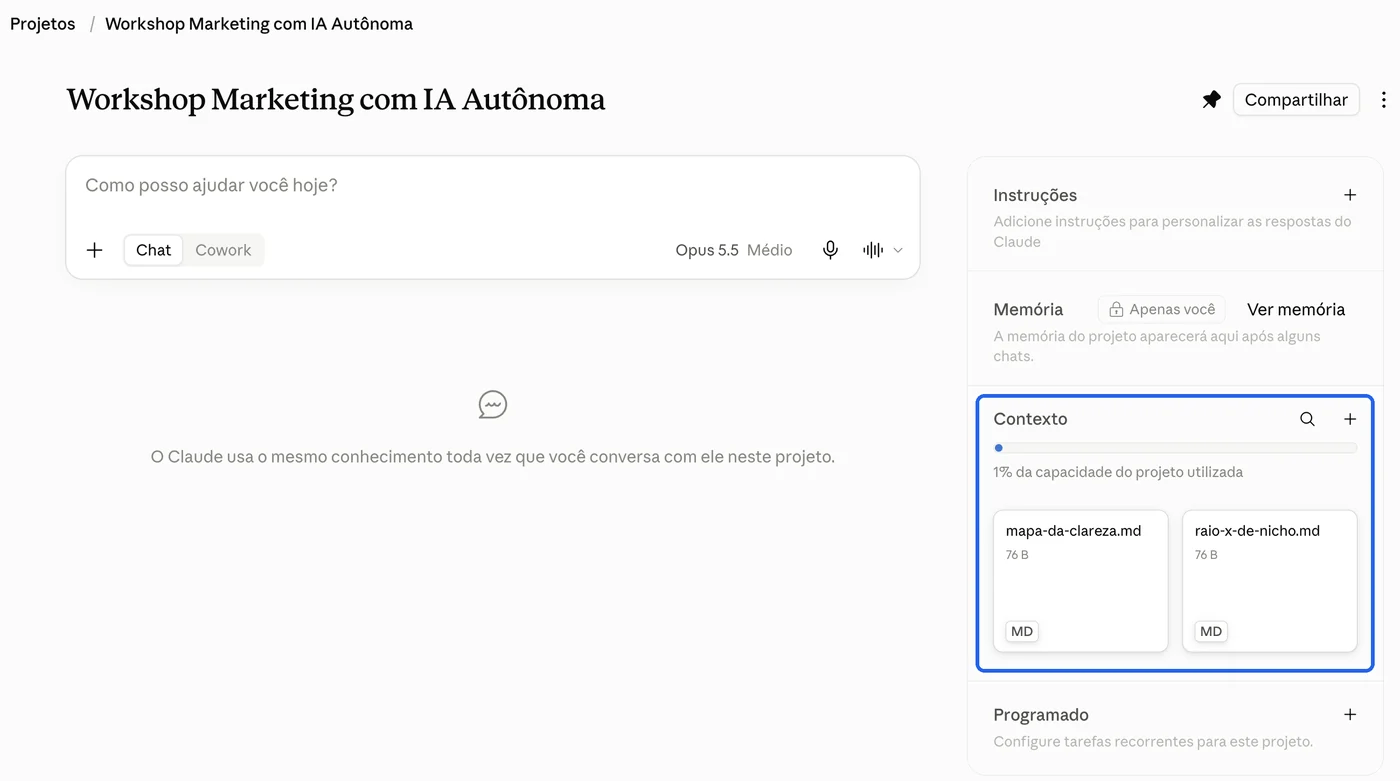
Fez o Mapa da Clareza? Suba no Contexto o arquivo de texto (.md) dele: clique no + e em Carregar do aparelho.
Pronto. Sempre faça a prática com uma conversa nova dentro deste projeto que você criou.
Agora instale as skills (Passo 2). Depois, garanta que está no projeto e vá abrindo novas conversas para utilizar cada uma delas.
Passo 2Instalar as skills
Libere o Lote 2 no material e clique em Baixar as 3 de uma vez.
A senha é revelada pelo Euriler somente ao vivo. Os 3 arquivos vão para a pasta Downloads.
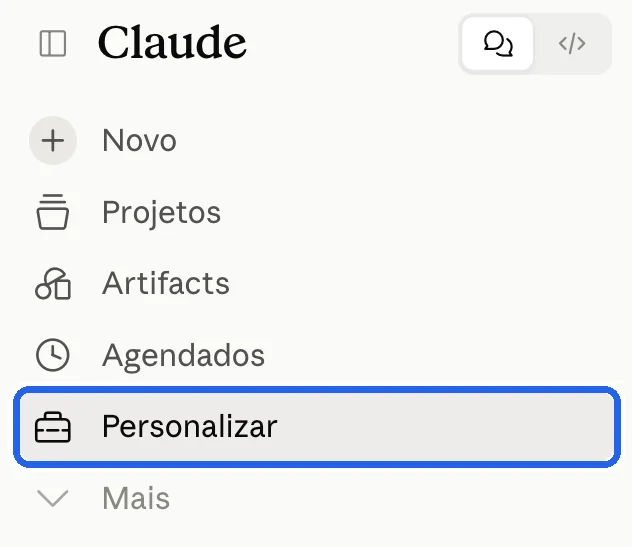
Abrir o Lote 2 →Abra o claude.ai e clique em Personalizar, no menu da esquerda.
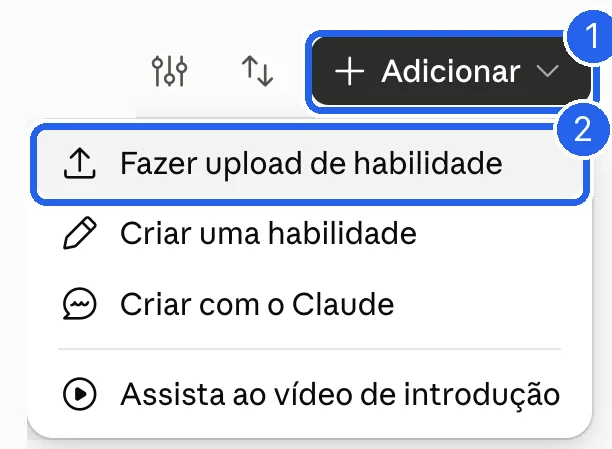
Clique em + Adicionar e depois em Fazer upload de habilidade.
No Claude, skill se chama habilidade.
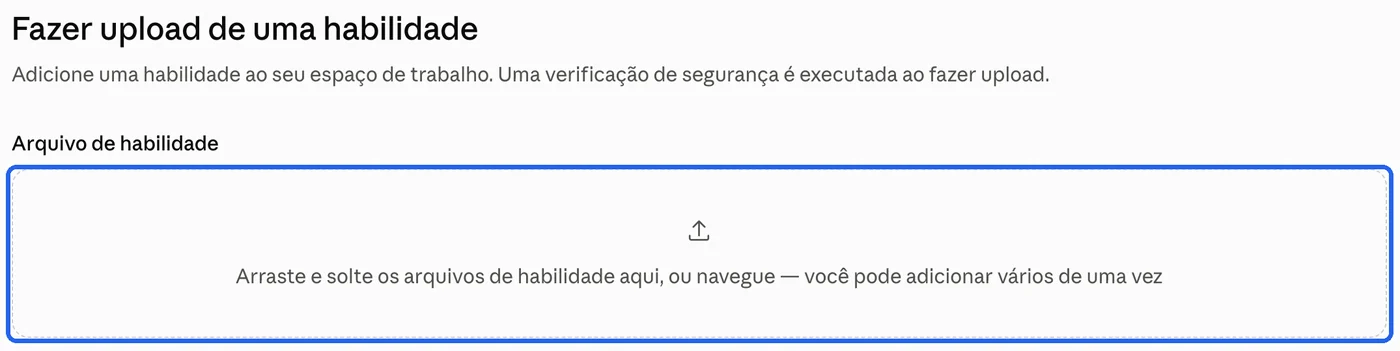
Arraste os 3 arquivos .md baixados (skills) para o quadro para fazer upload.
Ou clique no quadro e escolha os 3.
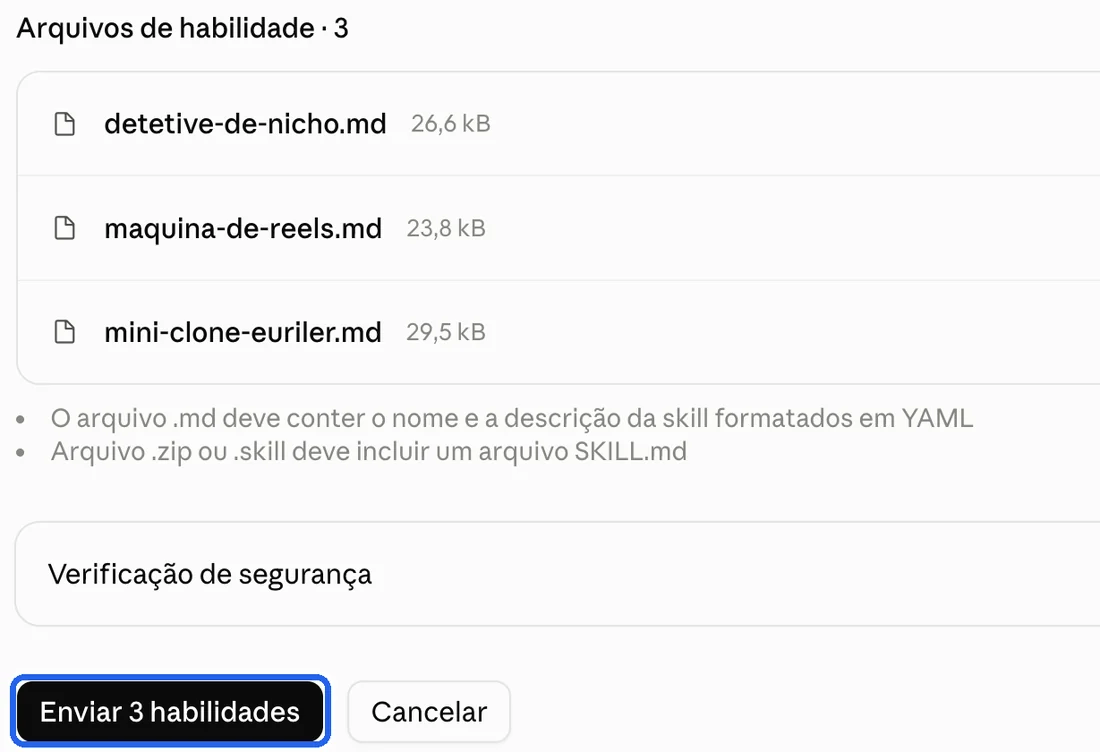
Clique em Enviar 3 habilidades.
Se ele perguntar, clique em OK e em Fazer upload.
Pronto: as 3 skills aparecem na lista.
Verifique se as 3 estão mesmo na lista. Se faltar alguma, refaça o processo com o arquivo que faltou até ter todas.
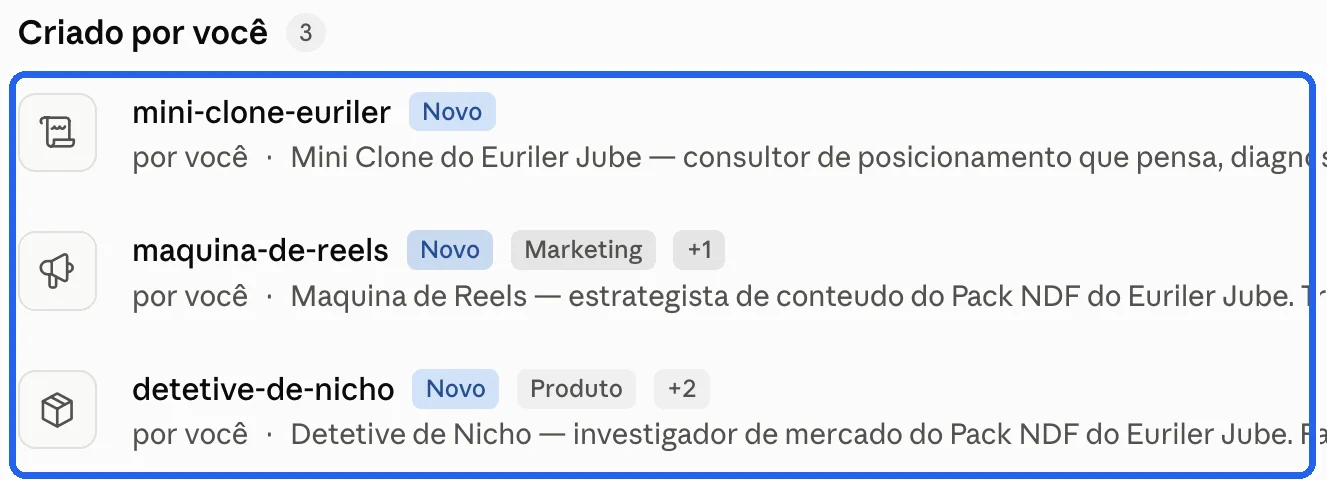
Agora feche esse menu e volte para o projeto que você criou: Projetos, no menu da esquerda.
A skill já estará lá, pronta para a prática, em toda conversa nova que você abrir dentro do projeto.
Skill nova liberada? Quando o Euriler liberar uma skill nova, repita este mesmo processo depois de baixar o arquivo .md dela. Skill nova só aparece em chat de conversa novo: nunca vai aparecer num chat antigo.
Passo 3Alimentar o contexto do projeto
O Contexto fica na direita da página do projeto. É a memória dele: cada skill encontra ali o que a anterior fez.
Por isso, sempre suba ali os documentos novos que a prática produzir.
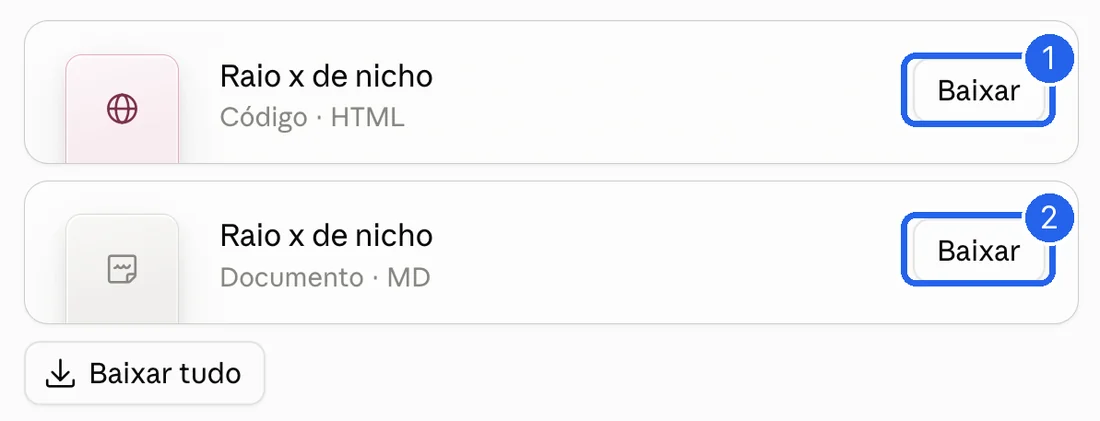
Ficou pronto? Clique em Baixar no arquivo .md.
É o de baixo (2). O visual (1) é seu: baixe também se quiser guardar e mostrar.
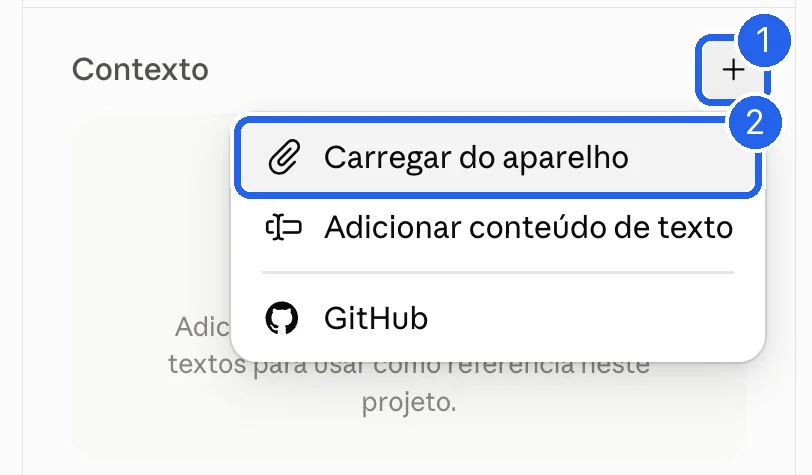
Volte para o projeto: clique no nome dele, lá no alto.

Em Contexto, na direita, clique no + e em Carregar do aparelho.
Escolha o .md que você baixou, na pasta Downloads, e clique em Abrir.
Só o .md vai para o Contexto. Faça isso logo, antes da próxima skill: assim o projeto fica sempre alimentado.
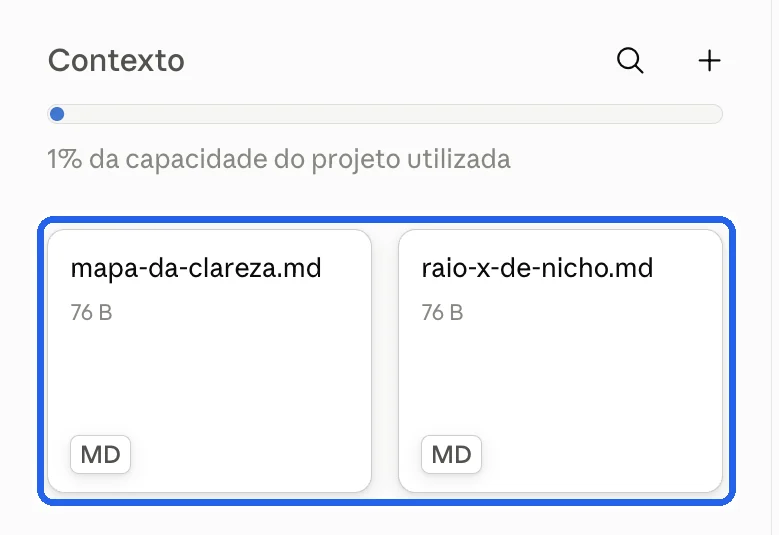
Faça isso a cada skill que entregar um .md, logo, antes de chamar a próxima.

Ver as soluções mais comuns
- Não acho Personalizar
- Confira se está no claude.ai: Adapta e sites parecidos não servem. Se estiver, abra Configurações e ligue execução de código e criação de arquivos.
- Não aparece Fazer upload de habilidade
- Confira se a aba Habilidades está marcada, no alto da página.
- Baixou só 1 arquivo
- O navegador segurou os outros. Permita os downloads ou baixe um por um no Lote 2.
- A skill não aparece na lista
- Faltou clicar em Enviar. Suba de novo, um arquivo por vez.
- Deu erro ao subir a skill
- Baixe o arquivo de novo no material e suba outra vez. O novo substitui o antigo.
- Aparece Claude Code no alto
- Clique em Chat. A prática é toda no Chat.
- Não acho Projetos
- Fica no menu da esquerda do claude.ai. Se não aparecer, faça a prática num chat normal e anexe os arquivos no + da caixa de mensagem.
Nada resolveu? Levante a mão no Zoom: a equipe te ajuda. Como compartilhar a tela
Resumo
- Você vai trabalhar sempre dentro do projeto que criou.
- Cada skill nova, você instala na sua conta do Claude do mesmo jeito que aprendeu aqui.
- Toda vez que uma skill entregar um documento na prática, baixe o .md e coloque no Contexto do projeto.
Por que isso importa: Assim o projeto junta cada vez mais informação sobre você e o seu negócio, e cada skill já começa sabendo o que as anteriores fizeram.
Etapa 1 · Ao vivo · sábado à tardeDetetive de NichoVocê recebe: Raio X de NichoLote 2 trancado
Investiga o seu mercado na internet: concorrentes, preços e a brecha para você.
Processo para utilizar o Detetive de Nicho agora
Chame a skill
Abra um chat de conversa novo dentro do mesmo projeto.
Clique no nome do projeto, lá no alto (1). Na página do projeto, clique na caixa de mensagem (2).

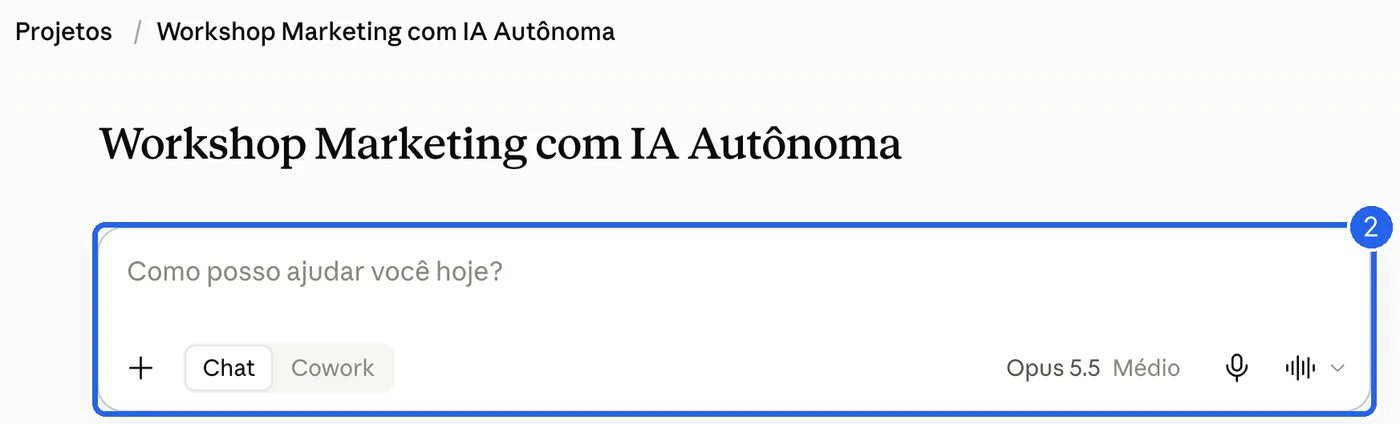
Digite /detetive
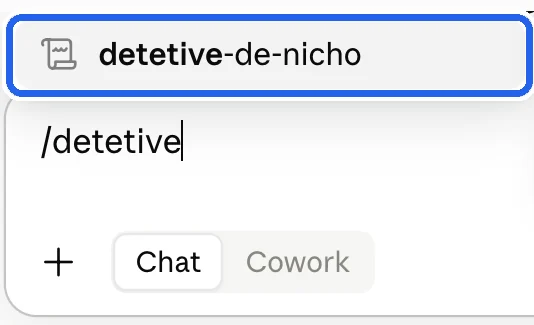
Clique em detetive-de-nicho. Ele fica azul.
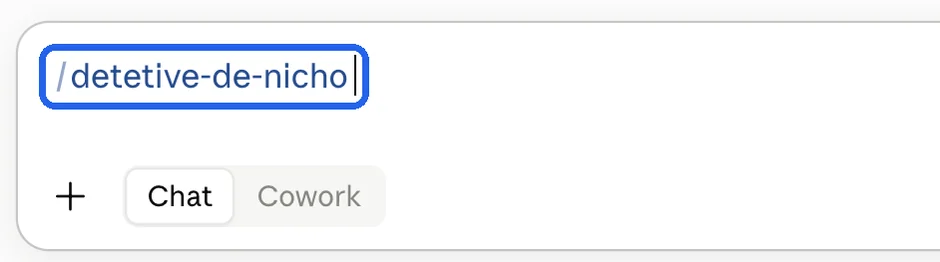
Aperte Enter.
Converse
O Detetive faz 3 perguntas. Responda as 3 num recado só e envie.
Não conhece concorrentes? Escreva não conheço.
Espere ele pesquisar. Quando aparecer o Veredito, escreva DOSSIE e envie.
Errou algo? Corrija numa frase antes do DOSSIE.
DOSSIE
Guarde o resultado no projeto
Ficou pronto? Clique em Baixar no arquivo .md.
É o de baixo (2). O visual (1) é seu: baixe também se quiser guardar e mostrar.
Volte para o projeto: clique no nome dele, lá no alto.
Em Contexto, na direita, clique no + e em Carregar do aparelho.
Escolha o .md que você baixou, na pasta Downloads, e clique em Abrir.
Só o .md vai para o Contexto. Faça isso logo, antes da próxima skill: assim o projeto fica sempre alimentado.
Ver as soluções mais comuns
- Não aparece **Detetive de Nicho · v3** na primeira linha
- É a versão velha. Baixe de novo no material e suba outra vez: a nova substitui a velha.
- Quero recomeçar do zero
- Abra um chat novo dentro do projeto e chame o Detetive de novo.
- Não apareceu arquivo para baixar
- Escreva DOSSIE de novo e envie.
- Ele parou no meio
- Escreva CONTINUA e envie.
- O visual veio quebrado
- Escreva NAO ABRIU e envie.
Nada resolveu? Levante a mão no Zoom: a equipe te ajuda. Como compartilhar a tela
Resumo
- Você respondeu 3 perguntas e o Detetive de Nicho pesquisou o seu mercado na internet.
- Ele entregou o Raio X de Nicho: leia na tela, no formato de site que ele mostra, e baixe o arquivo .md.
- Agora coloque esse .md no Contexto do projeto.
Por que isso importa: O projeto guarda o que você produziu. Na próxima etapa, o Mini Clone Euriler já enxerga o seu Raio X: uma coisa se conecta na outra.
Não lembra como alimentar o contexto do projeto?
Ver o passo a passo →Etapa 2 · Ao vivo · sábado à tardeMini Clone EurilerVocê recebe: Relatório de PosicionamentoLote 2 trancado
Define o seu posicionamento com a cabeça do Euriler: quem você é, para quem fala e o que entrega.
Processo para utilizar o Mini-Clone Euriler agora
Chame a skill
Abra um chat de conversa novo dentro do mesmo projeto.
Clique no nome do projeto, lá no alto (1). Na página do projeto, clique na caixa de mensagem (2).
Digite /mini
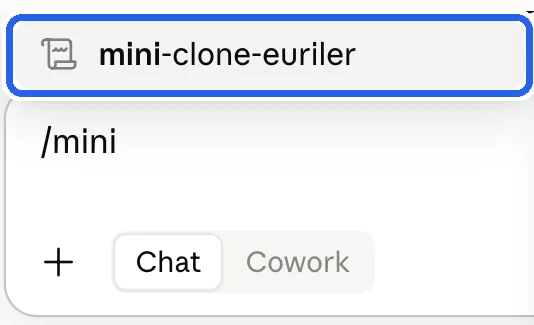
Clique em mini-clone-euriler. Ele fica azul.
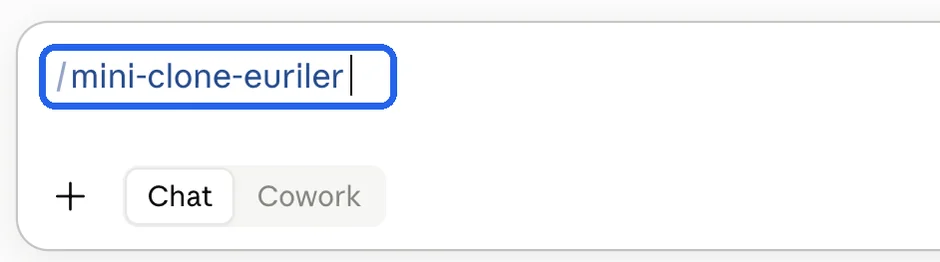
Aperte Enter.
Converse
Se pedir os arquivos, escreva os arquivos estão no projeto e envie.
os arquivos estão no projetoEle faz a leitura e a PERGUNTA 1 DE 2. Responda com sinceridade.
De 3 a 6 frases, do seu jeito.
Ele mostra 2 caminhos e faz a PERGUNTA 2 DE 2. Escolha um e diga o que faz primeiro e até quando.
Na resposta seguinte sai o Relatório de Posicionamento.
Guarde o resultado no projeto
Ficou pronto? Clique em Baixar no arquivo .md.
É o de baixo (2). O visual (1) é seu: baixe também se quiser guardar e mostrar.
Exemplo do Detetive. Os nomes mudam; o botão Baixar é o mesmo. Volte para o projeto: clique no nome dele, lá no alto.
Em Contexto, na direita, clique no + e em Carregar do aparelho.
Escolha o .md que você baixou, na pasta Downloads, e clique em Abrir.
Só o .md vai para o Contexto. Faça isso logo, antes da próxima skill: assim o projeto fica sempre alimentado.
Ver as soluções mais comuns
- Não aparece **Mini Clone Euriler · v3** na primeira linha
- É a versão velha. Baixe de novo no material e suba outra vez: a nova substitui a velha.
- Ele não achou os arquivos
- Confira no Contexto do projeto se eles subiram. Se não, anexe no + da caixa de mensagem.
- Ele não chegou no relatório
- Escreva RELATORIO e envie.
- Não fiz o Mapa da Clareza
- Tudo bem. A primeira pergunta muda e ele segue com o Raio X de Nicho.
Nada resolveu? Levante a mão no Zoom: a equipe te ajuda. Como compartilhar a tela
Resumo
- Você respondeu 2 perguntas e o Mini Clone Euriler definiu o seu posicionamento.
- Ele entregou o Relatório de Posicionamento: leia na tela e baixe o arquivo .md.
- Agora coloque esse .md no Contexto do projeto.
Por que isso importa: Na próxima etapa, a Máquina de Reels usa o seu posicionamento para escrever roteiros com a sua cara.
Não lembra como alimentar o contexto do projeto?
Ver o passo a passo →Etapa 3 · Ao vivo · sábado à tardeMáquina de ReelsVocê recebe: Kit de GravaçãoLote 2 trancado
Cria roteiros de Reels com a sua voz e os temas quentes do seu mercado.
Processo para utilizar a Máquina de Reels agora
Chame a skill
Abra um chat de conversa novo dentro do mesmo projeto.
Clique no nome do projeto, lá no alto (1). Na página do projeto, clique na caixa de mensagem (2).
Digite /maquina
Se aparecerem duas, a de Reels é a maquina-de-reels.
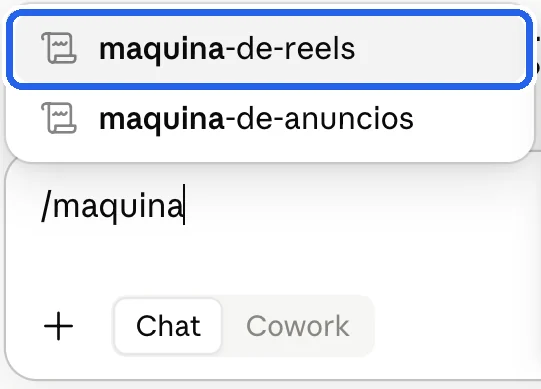
Clique em maquina-de-reels. Ele fica azul.
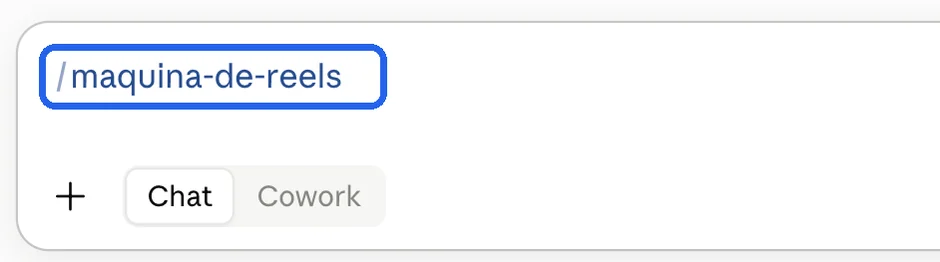
Aperte Enter.
Converse
Se pedir os arquivos, escreva os arquivos estão no projeto e envie.
os arquivos estão no projetoEla entrega 5 roteiros. Quer trocar um? Escreva REFAZ e o número.
Exemplo: REFAZ 3, ficou difícil de falar.
Gostou? Escreva FECHA O KIT e envie.
FECHA O KIT
Guarde o resultado no projeto
Ficou pronto? Clique em Baixar no arquivo .md.
É o de baixo (2). O visual (1) é seu: baixe também se quiser guardar e mostrar.
Exemplo do Detetive. Os nomes mudam; o botão Baixar é o mesmo. Volte para o projeto: clique no nome dele, lá no alto.
Em Contexto, na direita, clique no + e em Carregar do aparelho.
Escolha o .md que você baixou, na pasta Downloads, e clique em Abrir.
Só o .md vai para o Contexto. Faça isso logo, antes da próxima skill: assim o projeto fica sempre alimentado.
Para gravar, mande o kit para o seu celular pelo WhatsApp e abra lá.
O teleprompter funciona no celular.
Ver as soluções mais comuns
- Não aparece **Máquina de Reels · v3** na primeira linha
- É a versão velha. Baixe de novo no material e suba outra vez: a nova substitui a velha.
- Veio texto quebrado em vez do kit
- Escreva NAO ABRIU que ela gera de novo.
- Os roteiros ficaram genéricos
- Depois do kit, conte em 3 frases uma história real sua. Ela coloca no melhor roteiro.
- Não sei como gravar
- Celular apoiado e kit aberto: leia uma frase, olhe para a câmera e fale. Espere 2 segundos e vá para a próxima. Não precisa parar a gravação.
Nada resolveu? Levante a mão no Zoom: a equipe te ajuda. Como compartilhar a tela
Resumo
- A Máquina de Reels escreveu 5 roteiros e, com FECHA O KIT, montou o Kit de Gravação.
- Baixe o arquivo .md e coloque no Contexto do projeto.
- Para gravar, mande o kit para o seu celular pelo WhatsApp.
Por que isso importa: Na próxima etapa, o Construtor de Página usa tudo o que está no projeto para montar a sua página.
Não lembra como alimentar o contexto do projeto?
Ver o passo a passo →Etapa 4 · Ao vivo · sábado à tardeConstrutor de PáginaVocê recebe: Página de vendaLote 3 trancado
Monta a página de venda do seu produto ou serviço: o visitante entende o que é, o preço, e clica.
Antes, instale as 2 skills do Lote 3, do mesmo jeito da Etapa 0.
Abrir o Lote 3 →Processo para utilizar o Construtor de Página agora
Chame a skill
Abra um chat de conversa novo dentro do mesmo projeto.
Clique no nome do projeto, lá no alto (1). Na página do projeto, clique na caixa de mensagem (2).
Digite /construtor
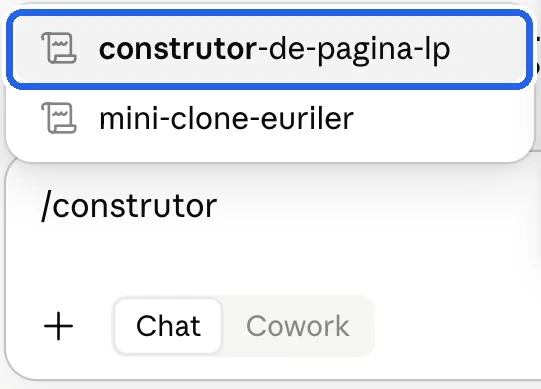
Clique em construtor-de-pagina-lp. Ele fica azul.
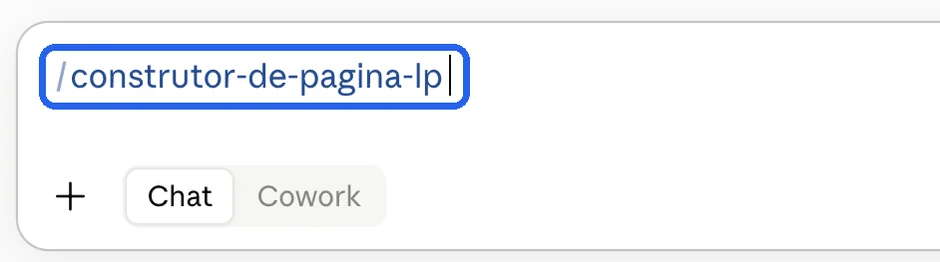
Aperte Enter.
Converse
Se pedir os arquivos, escreva os arquivos estão no projeto e envie.
os arquivos estão no projetoEle diz o estilo que vai usar pro seu nicho e faz 4 perguntas. Responda as 4 num recado só.
O que vende e o preço, para onde vai o botão, como o seu cliente deve se sentir e a cor da sua marca.
Ele monta a página pronta, com a cara do seu negócio.
Quer mudar? Diga o bloco e o que mudar.
Guarde o resultado no projeto
Ficou pronto? Clique em Baixar no arquivo .md.
É o de baixo (2). O visual (1) é a sua página: baixe também.
Exemplo do Detetive. Os nomes mudam; o botão Baixar é o mesmo. Volte para o projeto: clique no nome dele, lá no alto.
Em Contexto, na direita, clique no + e em Carregar do aparelho.
Escolha o .md que você baixou, na pasta Downloads, e clique em Abrir.
Só o .md vai para o Contexto. Faça isso logo, antes da próxima skill: assim o projeto fica sempre alimentado.
Para ver a página, dê dois cliques no visual baixado.
Ela abre no navegador e no celular.
Ver as soluções mais comuns
- Não aparece **Construtor de Página · v3** na primeira linha
- É a versão velha. Baixe de novo no material e suba outra vez: a nova substitui a velha.
- Ele fez só o texto
- Escreva PAGINA e envie.
- A página cortou no meio
- Escreva CONTINUA e envie.
- Não gostei do visual
- Diga o clima que você quer (ex.: mais sofisticada, mais alegre, mais feminina). Ele refaz.
Nada resolveu? Levante a mão no Zoom: a equipe te ajuda. Como compartilhar a tela
Resumo
- Você respondeu 4 perguntas e o Construtor de Página montou a sua página de venda.
- Baixe o visual, que é a sua página, e o arquivo .md.
- Coloque o .md no Contexto do projeto.
Por que isso importa: Depois, a Máquina de Anúncios lê a sua página para criar os anúncios.
Não lembra como alimentar o contexto do projeto?
Ver o passo a passo →Etapa 5 · Demonstração ao vivo · sábadoConectar o Claude à MetaVocê recebe: Claude conectado à sua conta de anúnciosLote 6 trancado
Liga o Claude na sua conta de anúncios: ele lê os números e sobe campanha quando você pedir.
Você vai precisar
- Ser dono (administrador) da conta de anúncios.
- Estar logado, no mesmo navegador, com esse Facebook.
- Funciona no plano gratuito, que permite 1 conector personalizado.
No sábado, acompanhe a demonstração ao vivo. O passo a passo completo, com o endereço do conector, é liberado no fim do domingo.
Ir para o Lote 6 no material →Etapa 6 · Em casa · presente do Lote 3Máquina de AnúnciosVocê recebe: Arsenal de AnúnciosLote 3 trancado
Cria anúncios prontos para subir na Meta: gancho, roteiro, texto, título e botão.
Ela vem no Lote 3. Instalou na Etapa 4? Então é só chamar.
Abrir o Lote 3 →Processo para utilizar a Máquina de Anúncios agora
Chame a skill
Abra um chat de conversa novo dentro do mesmo projeto.
Clique no nome do projeto, lá no alto (1). Na página do projeto, clique na caixa de mensagem (2).
Digite /maquina
Aparecem duas: a de anúncios é a maquina-de-anuncios.
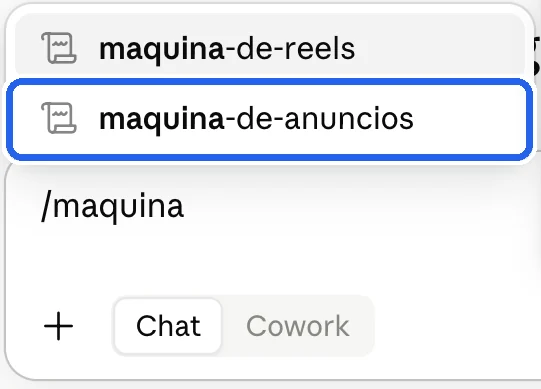
Clique em maquina-de-anuncios. Ele fica azul.
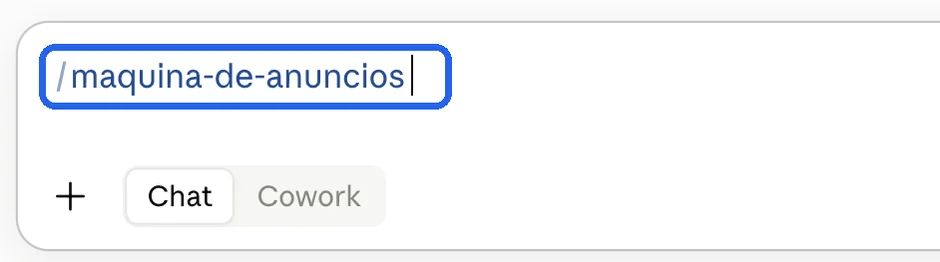
Aperte Enter.
Converse
Se pedir os arquivos, escreva os arquivos estão no projeto e envie.
os arquivos estão no projetoEla entrega 5 anúncios. Quer trocar um? Escreva REFAZ e o número.
Gostou? Escreva ARSENAL e envie.
ARSENAL
Guarde o resultado no projeto
Ficou pronto? Clique em Baixar no arquivo .md.
É o de baixo (2). O visual (1) é seu: baixe também se quiser guardar e mostrar.
Exemplo do Detetive. Os nomes mudam; o botão Baixar é o mesmo. Volte para o projeto: clique no nome dele, lá no alto.
Em Contexto, na direita, clique no + e em Carregar do aparelho.
Escolha o .md que você baixou, na pasta Downloads, e clique em Abrir.
Só o .md vai para o Contexto. Faça isso logo, antes da próxima skill: assim o projeto fica sempre alimentado.
Ver as soluções mais comuns
- Não aparece **Máquina de Anúncios · v3** na primeira linha
- É a versão velha. Baixe de novo no material e suba outra vez: a nova substitui a velha.
- Ela parou no meio
- Escreva CONTINUA e envie.
- Quero subir pela Meta conectada
- Com a Etapa 5 feita, peça ao Claude para subir a campanha pausada e revise antes de ativar.
- Já rodei os anúncios. E agora?
- Volte no mesmo chat com quanto gastou e quantos resultados teve em cada um. Ela diz o que fica e o que sai.
Nada resolveu? Levante a mão no Zoom: a equipe te ajuda. Como compartilhar a tela
Resumo
- A Máquina de Anúncios criou 5 anúncios e, com ARSENAL, montou o Arsenal de Anúncios.
- Baixe o arquivo .md e coloque no Contexto do projeto.
Por que isso importa: Assim o projeto guarda tudo o que você criou: posicionamento, roteiros, página e anúncios.
Não lembra como alimentar o contexto do projeto?
Ver o passo a passo →